설계 규칙검사 & Gerber DATA 생성
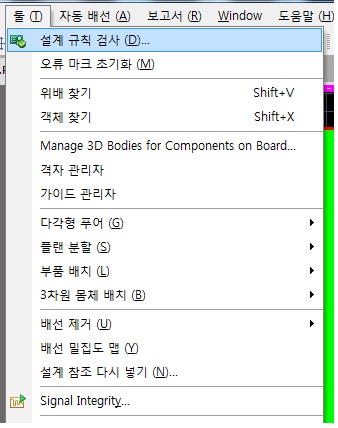
툴 -> 설계 규칙 검사 메뉴를 선택합니다.

설계 규칙 검사 창에서 설계 규칙 검사를 실행 합니다.

총 3개의 에러를 확인할 수 있습니다.

에러부분을 클릭하면 홀과 홀간격의 격차가 검사기준보다 좁다는 내용입니다.

설계 -> 규칙 메뉴로 들어갑니다.

빨간색 상자안에 부분을 클릭하게 되면 솔더마스크에 대한 간격 규칙을 조절할 수 있습니다.

원래 0.254mm 대략 10mil을 2mil인 0.05mm로 바꿔줍니다.

silkToSolderMaskClearance 부분에 들어가서 실크스크린 간격을 조정 가능합니다.
이것 또한 위와 같이 변경해줍니다.

변경 진행완료 되면 에러코드가 없어진걸 확인할 수 있습니다.

검사가 완료되 었으니 거버파일을 만들기 위해 새로만들기 -> Output Job File로 들어갑니다.

Fabeication Output -> Add New Fabrication Output을 선택하고 마우스 우측을 눌러 위와같이 거버파일 메뉴를 선택합니다.

거버파일이 생성된걸 확인 후 거버파일에 환경설정에 들어갑니다.

거버파일 환경설정에서 단위를 밀리미터로 바꿔줍니다.

레이어 메뉴로 들어가서 인쇄 레이어 모두켜기를 진행합니다.

위 그림과 같이 빨간색 사각형 부분에 있는 표시 부분을 체크합니다.

설정 고급에서 위 부분을 체크해줍니다.
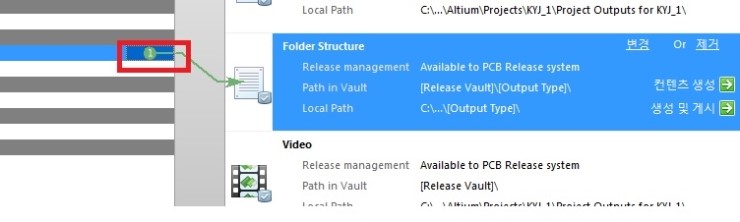
위 작업 완료 후에 네모칸안에 라디오 버튼을 클릭해주면 녹색 화살표가 자동으로 표시됩니다.

거버파일 완성 후 NC Drill Files을 생성합니다.

NC drill파일 생성 확인 후 환경 설정에 들어갑니다.

거버파일 환경설정 처럼 단위를 mm로 바꿔줍니다.

확인 후 라디오 버튼을 눌러주게 되면 녹색 화살표가 아까와 같이 자동적으로 생성 됩니다.

화살표가 이어진 Folder Structure Setting을 더블클릭 하게 되면 세팅창이 생성 되며 고급을 눌러줍니다.

위 화면에서 거버출력과 NC드릴 출력 부분을 체크해주고 OK버튼을 눌러줍니다.

모든 작업이 완료 되면 Tool -> 일괄 실행메뉴를 클릭합니다.

일괄실행 창을 실행하게 되면 단위를 설정할 수 있습니다. 단위버튼을 눌러줍니다.

단위를 밀리미터로 바꿔주고 확인버튼을 눌러주면 됩니다.

파일위츠를 보면 거버파일과 NC Drill파일이 생성된 것을 확인할 수 있습니다.
'LAP > PCB Tool(PADS, Altium)' 카테고리의 다른 글
| [Netlist]OR-CAD에서 PADS로 넘기는 방법 (0) | 2020.01.28 |
|---|---|
| [Altium] PCB 환경 설정 및 기판 생성 (0) | 2019.10.08 |
| [Altium] 초기 환경설정 및 Schematic (0) | 2019.10.07 |
| PADS[배선 연결, Gerber 파일 작성] (0) | 2019.10.04 |
| PADS[PCB Decal, Send net list] (0) | 2019.10.02 |